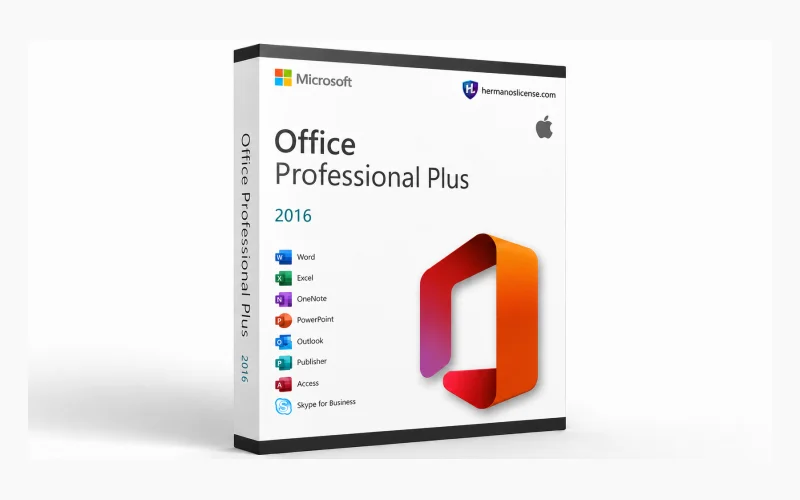
Microsoft Office 2016 Professional Plus キー — Windows 永続ライセンス
- タイプ
- 正規ライセンス
- 配信方法
- 手動配信
- 保証
- 全期間保証・1か月
- 安全な決済
- 暗号化・保護済み









24時間以内に手動でお届けします。お届けできない場合は全額返金に加え、割引クーポンを差し上げます。
配信の流れ
- お支払い
- 担当者が準備(24時間以内)
- メールとアカウントにお届け
商品説明
Microsoft Office 2016 Professional Plusは、Microsoft 365のサブスクリプションなしで使い慣れたデスクトップの生産性を求めるユーザー向けの、定番のWindows版Officeスイートです。古いPC、オフラインでの作業、レガシー文書、そしてWord、Excel、PowerPoint、Outlook、Access、Publisherで従来のリボンインターフェイスを今も好むチームに最適です。
これは「定番を使い続ける」ためのOfficeの選択肢です。最新でもクラウド優先でもありませんが、日々の文書、表計算、メール、ローカルでの業務に実用的で軽量、そして快適です。
- 付属アプリ: Word、Excel、PowerPoint、OneNote、Outlook、Publisher、Access、Skype for Business。
- ライセンスの種類: Office 2016 Professional Plus用の永続Windowsライセンスキー。
- アクティベーション: Officeのプロダクトキー手順による25文字のプロダクトキー認証。
- 最大の強み: 低いシステム要件と使い慣れたオフラインのデスクトップツール。
- 重要な注意: Office 2016に対するMicrosoftのサポートは2025年10月14日に終了したため、セキュリティが重視される環境よりもレガシー環境との互換性に適しています。
| こちらを選ぶ目安… | Office 2016 Pro Plus | より良い代替案 |
|---|---|---|
| 古いWindows PCを使っている | 非常に適している | PCがWindows 10以降に対応していればOffice 2019 |
| AccessとPublisherが欲しい | 付属 | Publisher付きの新しいバージョンが欲しい場合はOffice 2021 |
| 継続的なセキュリティサポートが必要 | おすすめしません | Office 2024またはMicrosoft 365 |
| クラウドでの共同作業とAI機能が欲しい | 限定的 | Microsoft 365 |
| 要件 | 購入前に知っておくべきこと |
|---|---|
| プラットフォーム | Windowsのみ。Professional PlusはmacOS用ではありません。 |
| インターネット | アクティベーションに必要です。セットアップ後は日常的なオフライン利用が可能です。 |
| 既存のOfficeインストール | アクティベーションの前に、競合するOfficeのバージョンを削除してください。 |
| サポート状況 | Office 2016はサポートが終了しているため、主にレガシーのワークフローで使用してください。 |
どのような方に向いていますか? このキーは、レガシーWindowsのユーザー、予算重視の購入者、古いハードウェアを使う小規模オフィス、そしてサブスクリプション形態に移行せずに定番のWord、Excel、Outlook、Access、Publisherを必要とするプロフェッショナルにおすすめします。
お届け: これは手動でお届けするデジタル製品です。キーは当社のデジタル配信ポリシーに従い、メールでお届けするとともにアカウントのダッシュボードに表示されます。返金および撤回の条件については、返金ポリシーをご確認ください。
もっと新しい世代のOfficeが必要ですか? すべてのOfficeキーを見る、Microsoft 365 Personalと比較する、またはMicrosoft Project 2016 Professionalで計画ツールを追加することができます。キーのアクティベーションでサポートが必要な場合は、Hermanos Licenseチームがお手伝いします。
ガイド
Microsoft Officeのライセンス認証とインストール方法
以下の簡単な手順に従って、Microsoft Officeのライセンスを認証し、インストールを開始してください。
-
setup.office.comにアクセスします。
-
「Get Started」(開始する)ボタンをクリックします。
-
「Sign In」(サインイン)を選択し、お使いのMicrosoft/Outlookアカウントでログインします。後で必要になる場合がありますので、ログイン情報は必ず保存してください。
-
セットアップページの所定の入力欄に、お受け取りいただいたMicrosoft Officeプロダクト キーを入力します。
-
ライセンス認証が正常に完了したら、「My Products」(マイ製品)に移動して、Officeライセンスをご確認ください。
-
対応デバイスで「Download」(ダウンロード)をクリックし、画面の指示に従ってMicrosoft Officeのインストールを完了します。
Microsoft Officeのライセンスは、ライセンス認証時に使用したMicrosoftアカウントに関連付けられます。そのため、アカウント情報は安全に保管し、いつでもアクセスできるようにしておくことをお勧めします。
レビュー
まだレビューはありません。最初のレビューを投稿しましょう。
Q&A
まだ質問はありません。最初の質問を投稿しましょう。
関連商品