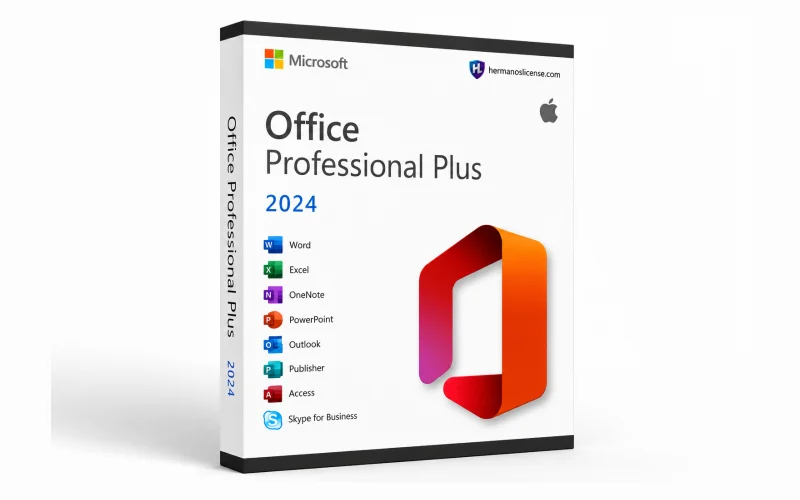
Microsoft Office 2024 Professional Plus キー — Windows 永続ライセンス
- タイプ
- 正規ライセンス
- 配信方法
- 手動配信
- 保証
- 全期間保証・1か月
- 安全な決済
- 暗号化・保護済み









24時間以内に手動でお届けします。お届けできない場合は全額返金に加え、割引クーポンを差し上げます。
配信の流れ
- お支払い
- 担当者が準備(24時間以内)
- メールとアカウントにお届け
商品説明
Microsoft Office 2024 Professional Plus は、Microsoft 365 サブスクリプションではなく、最新世代の買い切り型デスクトップOfficeを使いたいWindowsユーザー向けの製品です。Word、Excel、PowerPoint、Outlook、OneNote、Accessを、より新しいOfficeインターフェースで使いたいプロフェッショナル、小規模ビジネス、管理部門、データベース利用者に適しています。
これは「最新の永続版Office」を選びたい方のためのモデルです。Office 2021より長いサポート期間、現代的なファイル互換性、表計算・資料作成・メール業務に向いた洗練されたデスクトップ環境を求める場合に向いています。
- 含まれるアプリ: Word、Excel、PowerPoint、Outlook、OneNote、Access。
- Publisherについて: PublisherはOffice 2024 Professional Plus / LTSC 2024には含まれていません。
- 新しい機能: ODF 1.4対応、アクセシビリティ機能の改善、Outlook検索の強化、Excelの動的配列関連機能。
- ライセンス: Office 2024 Professional Plus 用のWindows永続ライセンスキー。
- アクティベーション: 対応するOfficeプロダクトキー入力フローで25文字のキーを使用します。
- サポート期間: Office LTSC 2024 のサポートは2029年10月9日までです。
| こんな場合におすすめ | Office 2024 Pro Plus | 比較したい代替 |
|---|---|---|
| 最新の永続版Officeが欲しい | 最有力候補です | 継続的な機能追加が必要ならMicrosoft 365 |
| Accessでデータベースを扱う | 含まれています | Office Home & Business 2024にはAccessが含まれません |
| Publisherが必要 | 含まれていません | Office 2021 Professional Plus |
| Copilot、クラウド容量、複数デバイス特典が欲しい | 主目的ではありません | Microsoft 365 |
| 確認項目 | 購入前に知っておくこと |
|---|---|
| 対応環境 | Windows 10およびWindows 11。現在のサポート環境を重視するならWindows 11がより安全な選択です。 |
| インターネット | アクティベーション時に必要です。設定後のデスクトップ作業はローカルでも行えます。 |
| 既存Office | 競合するOfficeバージョンは、インストールとアクティベーション前に削除することをおすすめします。 |
| サブスクリプション機能 | Copilot、1TB OneDrive、Microsoft 365の継続的な機能更新は含まれません。 |
対象ユーザー: Office 2024 Professional Plusは、Windows 11のプロユーザー、小規模ビジネス、経理・管理部門、Access利用者、サブスクリプション更新を避けたい購入者におすすめです。
納品: この商品は手動納品のデジタル商品です。キーはメールおよびアカウントダッシュボードで、当社の デジタル配送ポリシー に基づいて提供されます。返金・撤回条件については 返金ポリシー をご確認ください。
比較してから選びたい場合は、Officeキー一覧、クラウド重視の Microsoft 365 Personal、またはPC環境を整える Windows 11 Pro もご覧ください。Hermanos Licenseチームが、アクティベーションでお困りの場合もサポートいたします。
ガイド
Microsoft Officeのライセンス認証とインストール方法
以下の簡単な手順に従って、Microsoft Officeのライセンスを認証し、インストールを開始してください。
-
setup.office.comにアクセスします。
-
「Get Started」(開始する)ボタンをクリックします。
-
「Sign In」(サインイン)を選択し、お使いのMicrosoft/Outlookアカウントでログインします。後で必要になる場合がありますので、ログイン情報は必ず保存してください。
-
セットアップページの所定の入力欄に、お受け取りいただいたMicrosoft Officeプロダクト キーを入力します。
-
ライセンス認証が正常に完了したら、「My Products」(マイ製品)に移動して、Officeライセンスをご確認ください。
-
対応デバイスで「Download」(ダウンロード)をクリックし、画面の指示に従ってMicrosoft Officeのインストールを完了します。
Microsoft Officeのライセンスは、ライセンス認証時に使用したMicrosoftアカウントに関連付けられます。そのため、アカウント情報は安全に保管し、いつでもアクセスできるようにしておくことをお勧めします。
レビュー
まだレビューはありません。最初のレビューを投稿しましょう。
Q&A
まだ質問はありません。最初の質問を投稿しましょう。
関連商品