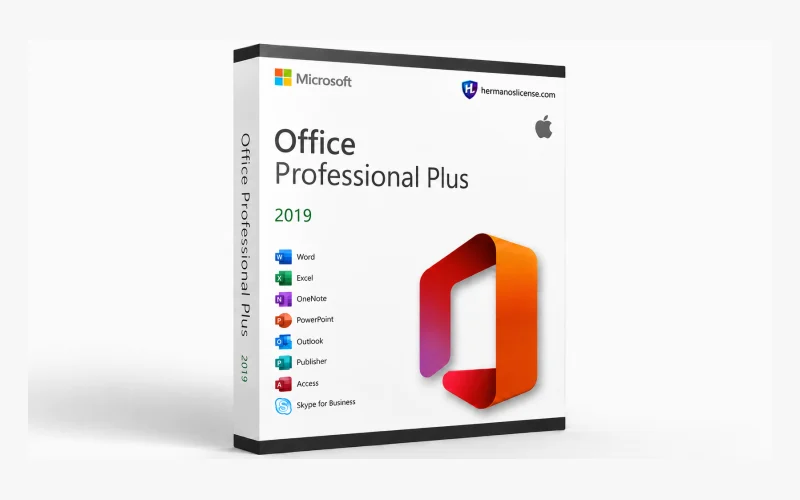
Microsoft Office 2019 Professional Plus キー — Windows 永続ライセンス
- タイプ
- 正規ライセンス
- 配信方法
- 手動配信
- 保証
- 全期間保証・1か月
- 安全な決済
- 暗号化・保護済み









24時間以内に手動でお届けします。お届けできない場合は全額返金に加え、割引クーポンを差し上げます。
配信の流れ
- お支払い
- 担当者が準備(24時間以内)
- メールとアカウントにお届け
商品説明
Microsoft Office 2019 Professional Plus は、Microsoft 365のサブスクリプションではなく、従来型のデスクトップOfficeを使いたいWindowsユーザー向けのOfficeスイートです。Office 2016より新しいクラシック環境として、Word、Excel、PowerPoint、Outlook、Access、Publisherを使いながら、Morphトランジション、強化されたインク機能、新しいExcel関数、WordのFocus Modeなどを利用できます。
これは「少し新しいクラシックOffice」を求める方向けの選択肢です。クラウド中心ではなく、ローカル作業、文書作成、表計算、メール、Access業務、Publisher作業を落ち着いて進めたい方に向いています。
- 含まれるアプリ: Word、Excel、PowerPoint、OneNote、Outlook、Publisher、Access、Skype for Business。
- ライセンス: Office 2019 Professional Plus 用のWindows永続ライセンスキー。
- アクティベーション: Officeのプロダクトキー入力フローで25文字のキーを使用します。
- 強み: Office 2016より新しいプレゼン、インク、Excel機能を備えたクラシックOffice環境。
- 重要: Office 2019 のMicrosoftサポートは2025年10月14日に終了しています。セキュリティやコンプライアンスを重視する環境では、より新しい製品をご検討ください。
| こんな場合 | Office 2019 Pro Plus | おすすめの代替 |
|---|---|---|
| Office 2016より新しいクラシックOfficeが欲しい | 適しています | さらに新しいWindows 10/11向け機能ならOffice 2021 |
| AccessとPublisherが必要 | 含まれています | Publisherも必要で新しさを重視するならOffice 2021 |
| 月額・年額更新を避けたい | 相性が良いです | 継続更新やクラウド機能が必要ならMicrosoft 365 |
| 継続的なMicrosoftセキュリティサポートが必要 | 推奨しません | Office 2024またはMicrosoft 365 |
| 確認項目 | 購入前に知っておくこと |
|---|---|
| 対応環境 | Windows専用です。Office 2019はWindows 10以降が必要です。 |
| インターネット | アクティベーション時に必要です。設定後の日常的な文書作業はオフラインでも可能です。 |
| 既存Office | 競合するOfficeバージョンは、アクティベーション前に削除することをおすすめします。 |
| 機能更新 | Office 2019はリリース時点の機能に固定され、Microsoft 365の新機能は追加されません。 |
| サポート状況 | 2025年10月14日にサポート終了済みです。 |
対象ユーザー: Windowsユーザー、フリーランス、小規模オフィス、サブスクリプションを避けたい方、AccessやPublisherを使う方、クラシックOfficeの作業環境を好む方に適しています。
納品: この商品は手動納品のデジタル商品です。キーはメールおよびアカウントダッシュボードで、当社の デジタル配送ポリシー に基づいて提供されます。返金・撤回条件については 返金ポリシー をご確認ください。
他のOffice製品も比較したい場合は、Officeキー一覧、クラウド中心の作業向けの Microsoft 365 Personal、計画管理向けの Microsoft Project 2016 Professional もご覧ください。Hermanos Licenseチームが、アクティベーションでお困りの場合もサポートいたします。
ガイド
Microsoft Officeのライセンス認証とインストール方法
以下の簡単な手順に従って、Microsoft Officeのライセンスを認証し、インストールを開始してください。
-
setup.office.comにアクセスします。
-
「Get Started」(開始する)ボタンをクリックします。
-
「Sign In」(サインイン)を選択し、お使いのMicrosoft/Outlookアカウントでログインします。後で必要になる場合がありますので、ログイン情報は必ず保存してください。
-
セットアップページの所定の入力欄に、お受け取りいただいたMicrosoft Officeプロダクト キーを入力します。
-
ライセンス認証が正常に完了したら、「My Products」(マイ製品)に移動して、Officeライセンスをご確認ください。
-
対応デバイスで「Download」(ダウンロード)をクリックし、画面の指示に従ってMicrosoft Officeのインストールを完了します。
Microsoft Officeのライセンスは、ライセンス認証時に使用したMicrosoftアカウントに関連付けられます。そのため、アカウント情報は安全に保管し、いつでもアクセスできるようにしておくことをお勧めします。
レビュー
まだレビューはありません。最初のレビューを投稿しましょう。
Q&A
まだ質問はありません。最初の質問を投稿しましょう。
関連商品